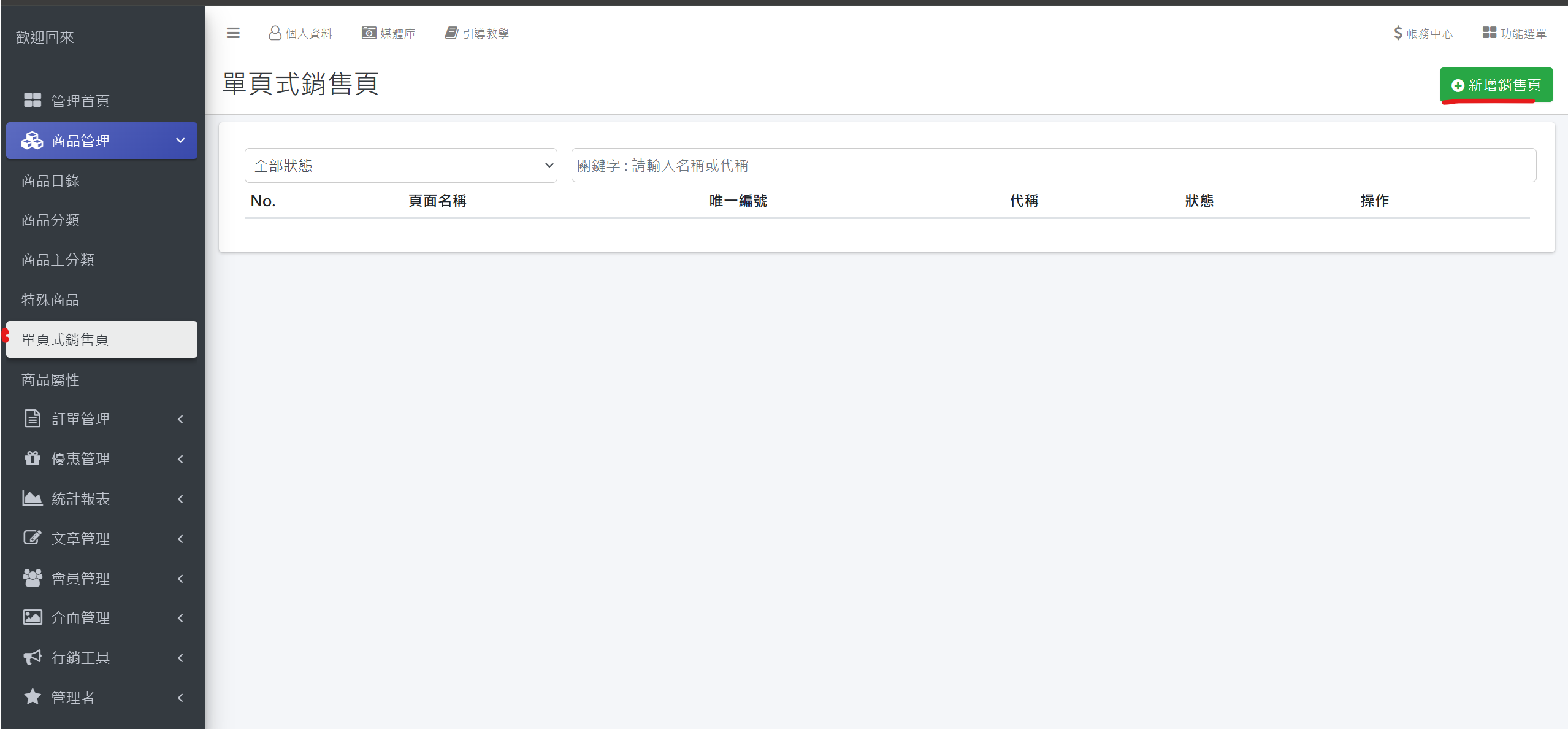
如何使用單頁式銷售頁,進入商店後台,商品管理>單頁式銷售頁>新增銷售頁
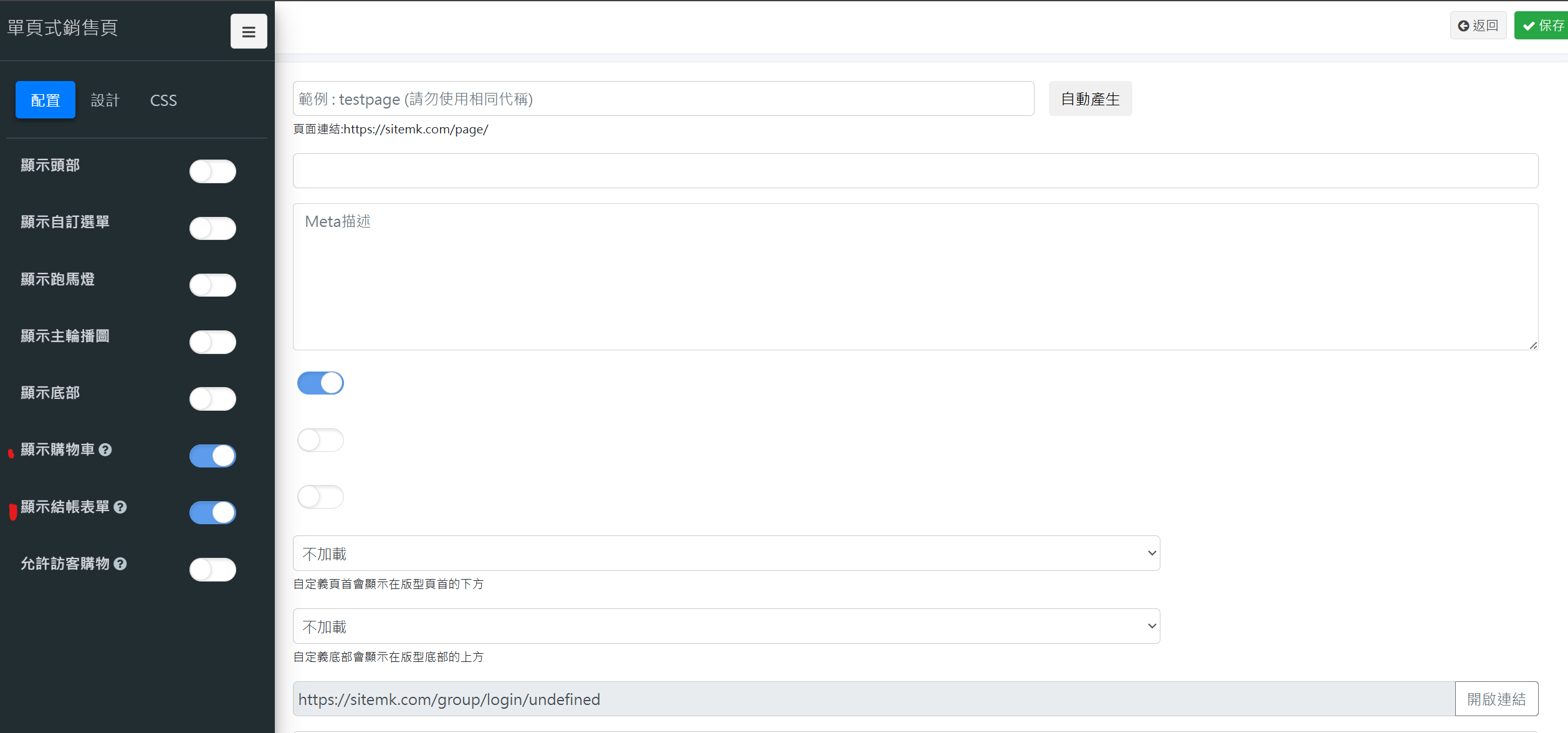
銷售頁跟自訂頁面的介面長得幾乎一樣,但增加了【顯示購物車】、【顯示結帳表單】選項,若要使用銷售頁結帳,務必開啟此兩項
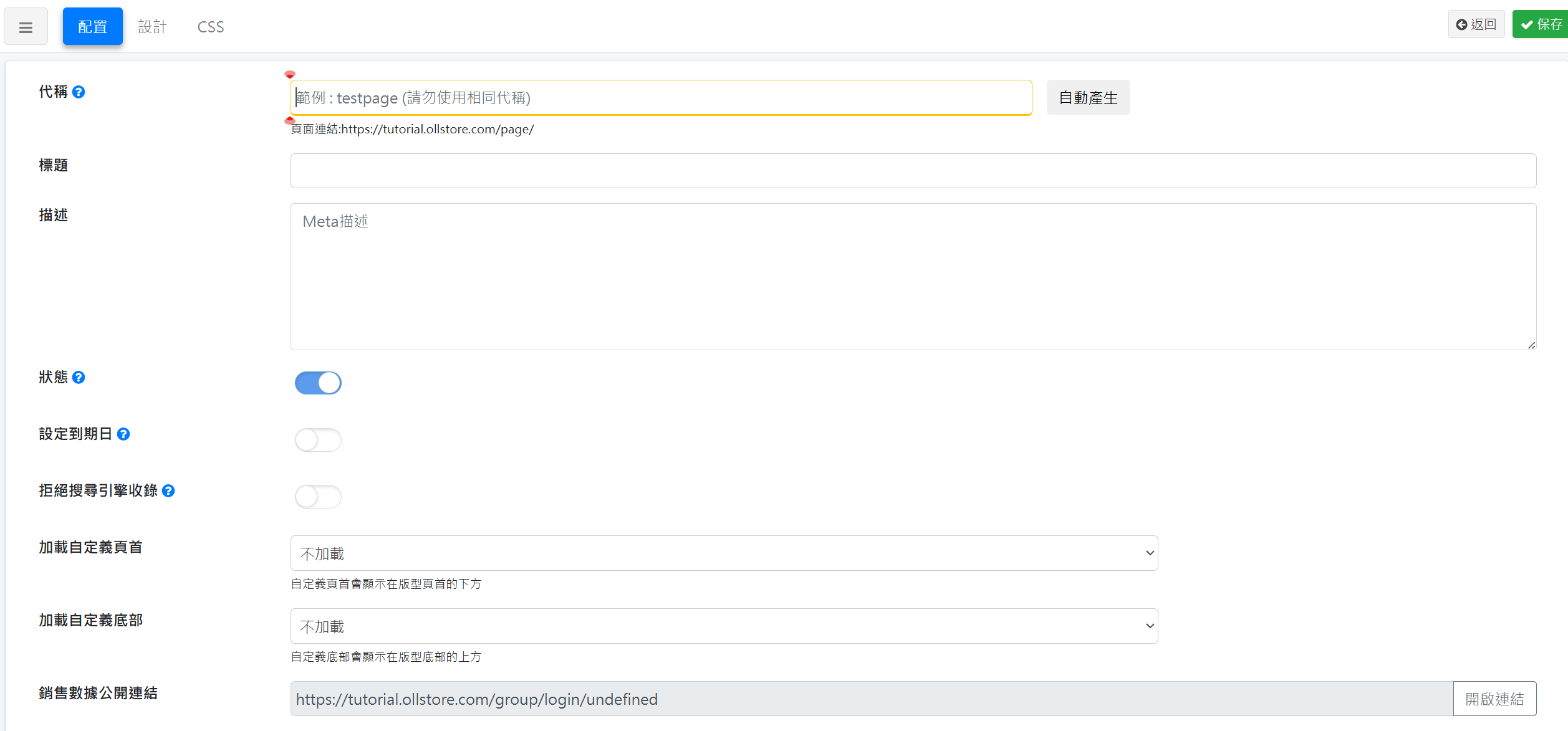
接著下來,設定銷售頁代稱,例如輸入 sale01
這樣銷售頁的連結就是, 【您的網址/page/sale01】
銷售頁可以設定到期日,限時銷售的話,可以使用此選項。
若是隱匿性的銷售頁,請勾選拒絕搜尋引擎收錄,避免不小心被蒐錄在搜尋引擎之中,而被外部人訪問。若是公開的銷售頁則無須勾選
銷售頁也可以設定指定的訪問對象,例如會員才可以進入、或特定會員等級,也可以不限制。
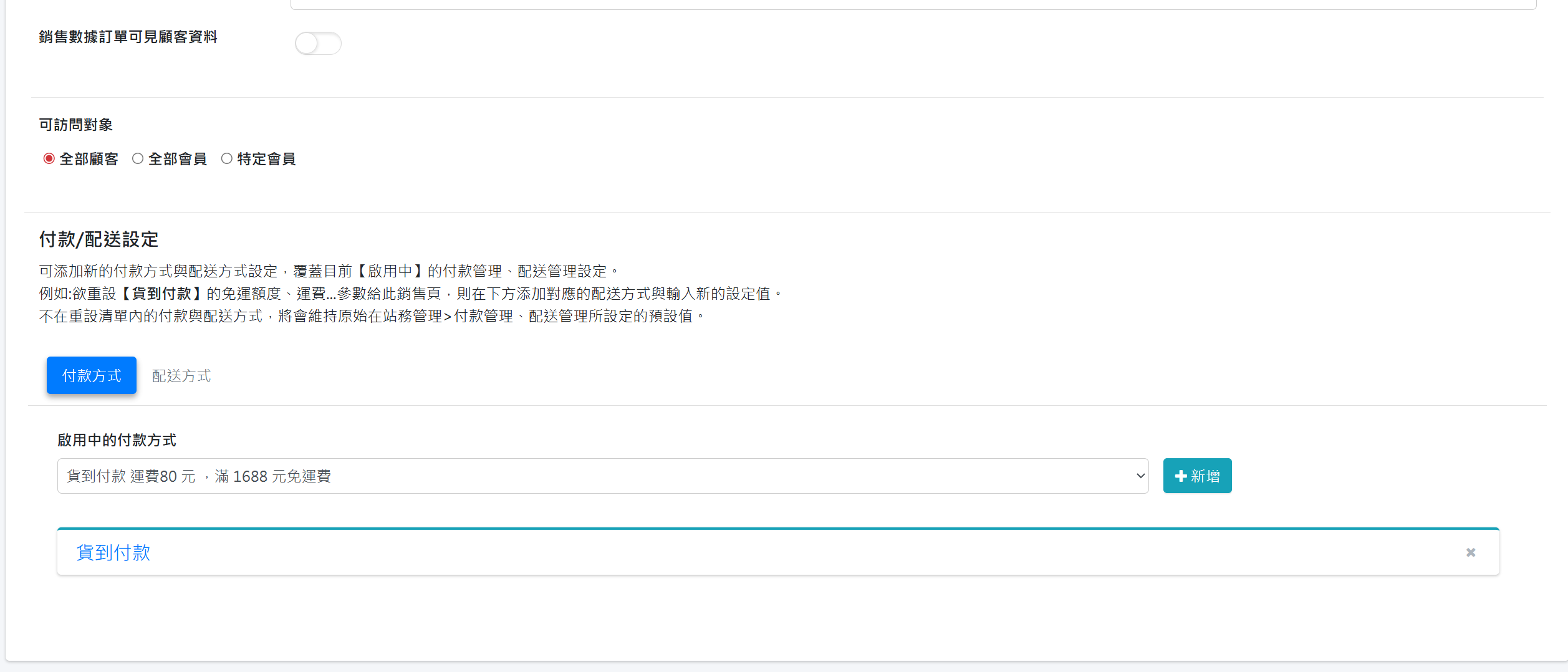
除此之外,銷售頁可以覆蓋原始的付款/配送方式。例如:原本有一個貨到付款運費80元,銷售頁想要改成運費150元,則可以在下方選擇添加貨到付款,並修改運費。
又或者某個付款方式不想要在此銷售頁可以使用,也可以添加對應的付款方式,並勾選禁用此付款方式。
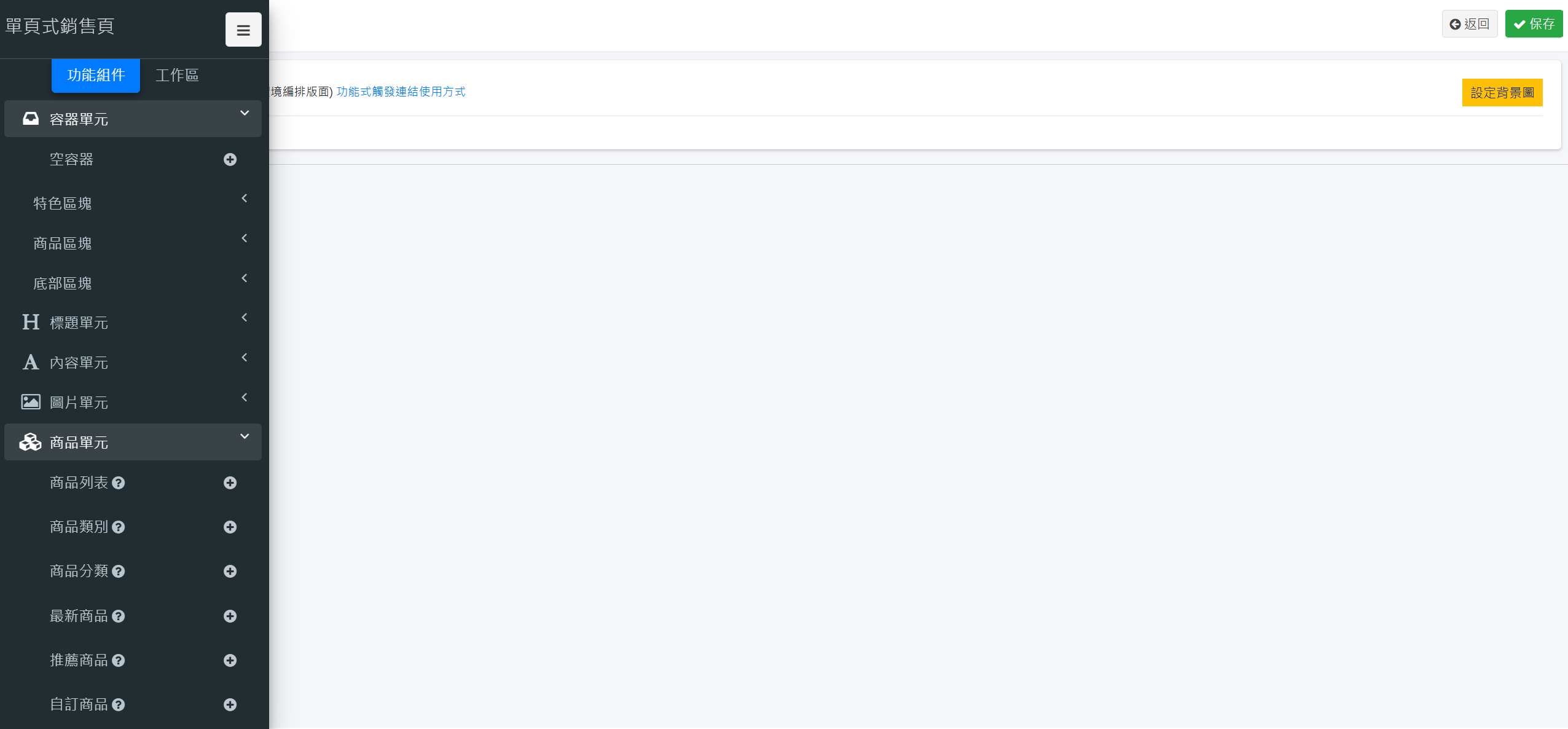
接著進入【設計】區,可以使用商品單元內的【自訂商品】選擇要在此處銷售的商品,用單元容器、標題單元、內容單元、圖片單元....來製作銷售頁文案。
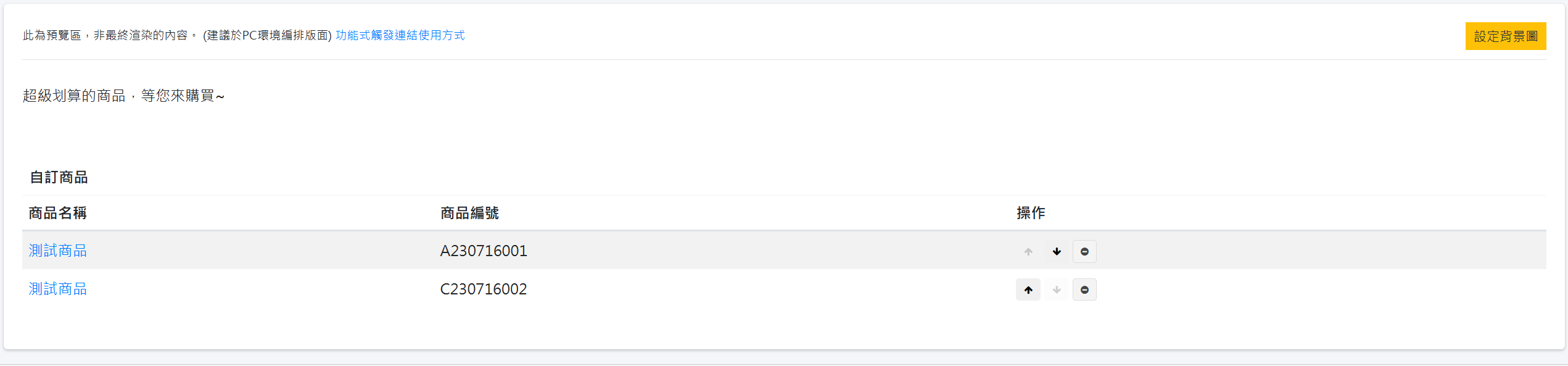
設計完畢後的頁面,此處添加一段文字與使用【自訂商品】
保存以後的前台畫面
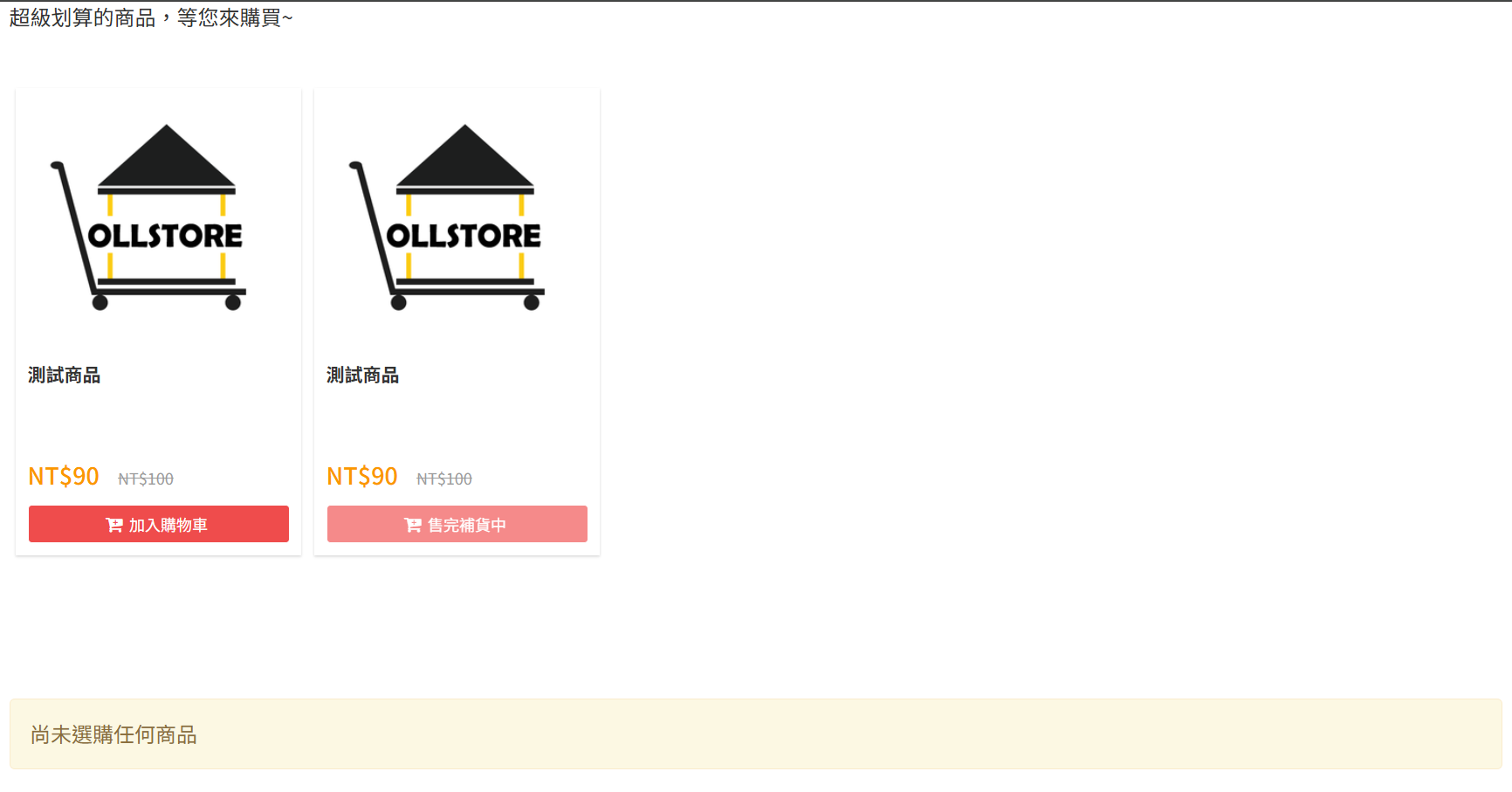
加入購物車以後,可以直接在該頁面下單,無須跳轉到結帳頁
![FireShot Capture 099 - XXXX - OLLSTORE教學站 - [tutorial.ollstore.com].png](https://static.ostore.tw/uploads_c1/95580dde2a25f80f3f01f617cd6c5d54db70306c-YatqoyGr90/images/202604/30113416ac04d042cee9a4a7cb74505c.png "30113416ac04d042cee9a4a7cb74505c")
除此之外,還能搭配促銷活動
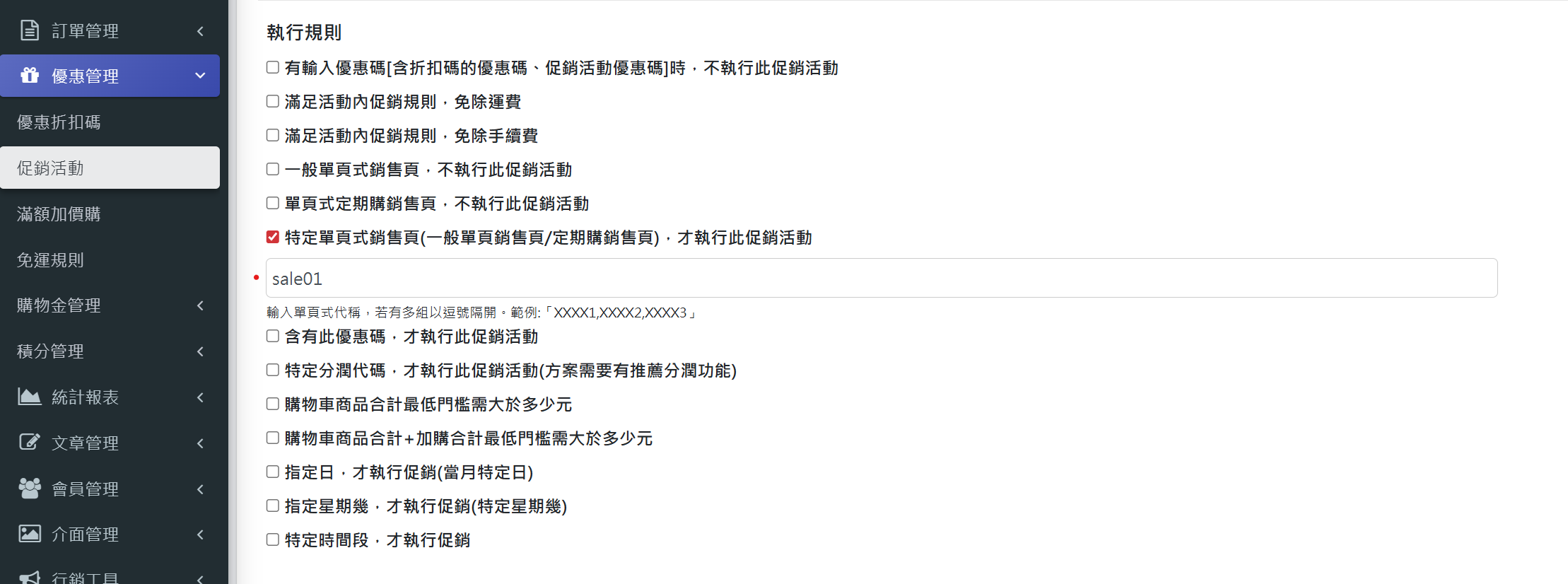
建立新的促銷活動,在執行規則內勾選【特定單頁式銷售頁】才執行此促銷活動,並輸入對應的單頁式銷售頁代稱,例如:sale01
這樣這個促銷活動就只會在對應的單頁式銷售頁才有作用。
例如想要在此單頁式銷售頁訂單滿額打8折、或者指定商品打N折、折扣N元之類的...
一般來說單頁式銷售頁都會使用自訂商品,因此頁面中的商品是可控,因此促銷活動可以搭配指定商品為佳。